Hiển thị các bài đăng có nhãn meo-dung-iphone-thong-minh. Hiển thị tất cả bài đăng

Cách sạc pin iphone 6 đúng cách

Bạn đã sạc pin điện thoại đúng cách chưa? Bí quyết sạc pin iphone 6 đúng cách


Bạn sử dụng điện thoại iPhone 6? Bạn mong muốn giữ cho pin của iPhone 6 được lâu bền? Hãy tham khảo ngay cách sạc pin iPhone 6, iPhone 6s đúng cách từ Blog Ứng dụng trên iPhone để nâng cao tuổi thọ của pin và tránh những ảnh hưởng khiến pin của bạn bị chai.


IPhone 6 có màn hình điện thoại kích thước 4,7 inch, độ phân giải 750x1334 pixel, màn hình iPhone 6s có kích thước màn hình 5,5 inch với độ phân giải là 1080x1920 pixel. Dung lượng sử dụng tương ứng của điện thoại iPhone 6 là 1810mAh. Pin của iPhone 6 là loại pin Lipo, cấu tạo từ kim loại Lithium.
Đặc điểm pin Lipo của iPhone 6, iPhone 6s có nhiều đặc điểm nổi trội. Thông thường người sử dụng quên không rút sạc khi pin đầy thì loại pin Lipo có thể khắc phục những vấn đề này. Lipo hạn chế tối đa khả năng chai pin khi pin được sạc đầy. Chính vì thế, bạn cũng có thể sạc pin iPhone 6 qua đêm. Ngoài ra, pin iPhone 6 được sản xuất từ chất liệu kim loại Lithium nên trọng lượng nhẹ hơn so với những loại pin điện thoại thông thường.
Pin của iPhone 6 sản xuất theo quy trình nghiêm ngắt của Apple. Chính vì thế, xác xuất pin bị lỗi hay hỏng là rất thấp. Bạn có thể yên tâm về chất lượng pin khi mới mua về, quan trọng là bạn cần biết cách sạc pin iPhone 6, iPhone 6s để có thể sử dụng pin bền lâu trong thời gian kéo dài.


Đối với iPhone 6 khi sạc pin lần đầu tiên thì cần sạc và giữ nguyên sạc pin trong khoảng 8 giờ. Bạn có thể sạc ngay sau khi mới mua máy chứ không cần sử dụng hết pin mới sạc. Lưu ý, cách sạc pin iPhone 6s này được áp dụng với máy và pin mới 100%, không áp dụng đối với pin cũ. Hơn nữa khi sạc bạn cần phải sạc liên tục, không ngắt điện đột ngột. Cách sạc pin iPhone 6 này nên áp dụng sau đó nhiều lần, khoảng 3 lần. Từ lần sạc thứ 4 bạn có thể sạc pin bình thường. Không nên sạc pin khi pin còn nhiều và tránh tình trạng máy sập nguồn sẽ ảnh hưởng tới tuổi thọ của pin. Tốt nhất bạn nên sạc pin iPhone 6 khi điện thoại báo cần sạc pin hoặc khi pin còn 1 vạch.
Bên cạnh cần biết cách sạc pin iPhone 6 đúng cách bạn nên lưu ý cách thức sử dụng pin sao cho hiệu quả và tiết kiệm. Bạn nên nhớ tắt toàn bộ chức năng, ứng dụng của điện thoại khi không sử dụng. Các tính năng như định vị, bluetooth, wifi, 3G,... cũng tiêu tốn pin của bạn. Cho nên bạn tắt những tính năng này khi sử dụng xong và khởi động lại khi cần dùng.
Hạn chế va đập trực tiếp vào pin sẽ giúp bạn lâu bền hơn. Nếu trong trường hợp pin của bạn bị hỏng thì nên thay thế pin chính hãng, giá thành có thể cao hơn so với các loại pin khác, nhưng pin chính hãng sẽ đảm bảo cho máy điện thoại của bạn hoạt động tốt hơn.
Để có thêm những thông tin chi tiết về cách sạc pin iPhone 6 hay cách sạc pin iPhone 6s bạn có thể xem thêm những bài viết phân tích pin iPhone 6 và gợi ý sạc pin cho điện thoại iPhone trong những bài viết liên quan.
Cách bật nút home ảo trên iphone cho từng phiên bản iOS

Hướng dẫn cách bật nút home trên iphone đơn giản và nhanh chóng nhất!


Cách bật nút Home trên iPhone không quá phức tạp nhưng có sự khác nhau ở thao tác giữa các hệ điều hành của iPhone. Điện thoại iPhone của bạn đang thuộc phiên bản iOS nào, hãy cùng chúng tôi tham khảo cách bật nút Home trên iPhone đơn giản, dễ dàng từng phiên bản iOS trong bài viết này nhé!
Khi dùng điện thoại iPhone nút Home vật lý thực hiện nhiều chức năng khác nhau. Tuy nhiên, bên cạnh những tác dụng vô cùng hữu ích, nút Home trên màn hình iPhone sử dụng nhiều hoặc lâu ngày có thể bị lỗi hoặc bị liệt. Để khắc phục được tình trạng này, iOS đã đưa vào ứng dụng tính năng nút Home ảo.
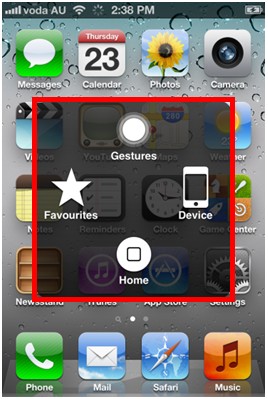
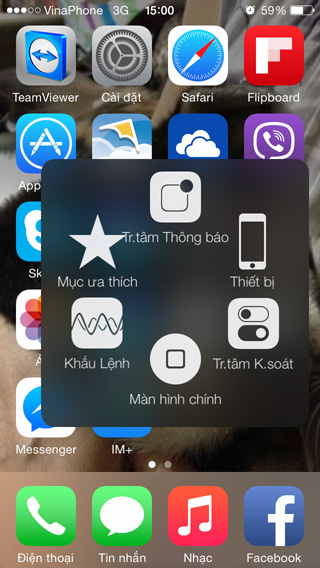
Nút Home trên màn hình iPhone bổ sung thêm chức năng Cử chỉ, Giảm âm lượng hay Tăng âm lượng, Tắt tiếng, Xoay màn hình, Khóa màn hình, chọn Mục ưa thích, Khẩu lệnh, Kiểm soát trung tâm,... Khi sử dụng nút Home này bạn sẽ hạn chế được tối đa thời gian nhấp chọn từng mục chức năng mong muốn.

Hướng dẫn cách bật nút Home trên iPhone


Cách thức bật nút Home ảo trên iPhone hết sức đơn giản, tuy nhiên mỗi phiên bản iOS lại có một số khác biệt trong cách bật bạn cần lưu ý.
  1. Cách bật nút Home trên iPhone iOS 6 trở xuống

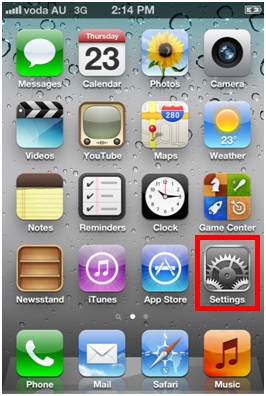
Bước 1: Chọn Cài đặt (Setting) từ màn hình chính của iPhone

Cách cài đặt bật nút Home ảo trên Iphone 4 4s 5 5s 6, ipad

Bước 2: Nhấp chọn Cài đặt chung
Bước 3: Chọn Trợ năng (Acccessibility)
Bước 4: Lướt xuống mục chức năng AssistiveTouch bật lên bằng cách chuyển từ Off sang On. Lúc này, nút Home ảo sẽ hiện lên màn hình iPhone của bạn.

Cách cài đặt bật nút Home ảo trên Iphone 4 4s 5 5s 6, ipad

2. Cách bật nút Home ảo trên iPhone từ iOS 7 trở lên

Cũng tương tự như iOS 6, iOS 5 bật nút home ảo trên iPhone iOS 7 vào mục Cài đặt rồi chọn Cài đặt chung. Sau đó bạn nhấp chọn Trợ năng và nhập chọn Assistive Touch. Thay vì bật chuyển từ chế độ Off sang On thì bạn vuốt AssistiveTouch theo chiều từ trái sang phải. Đến khi AssistiveTouch chuyển nút sang màu xanh tức là bạn đã thực hiện cách bật nút Home trên iPhone thành công.
Điểm mới của nút Home trong hệ điều hành iOS từ 7 trở lên bổ sung thêm cách chức năng mới. Từ đó làm tăng hiệu quả sử dụng điện thoại iPhone cho người dùng.

Cách cài đặt bật nút Home ảo trên iphone 4 4s 5 5s 6, ipad

Trong một số trường hợp người dùng cảm thấy nút Home trên màn hình iPhone có vẻ hơi vướng, khi sử dụng họ rất dễ không may chạm vào. Bạn hoàn toàn có thể di chuyển nút Home ảo tới vị trí mong muốn để tránh những lần chạm không mong muốn. Bạn có thể chủ động di chuyển nút Home thay vì tắt đi. Bởi sử dụng phím Home cứng quá nhiều có thể ảnh tới phím và không thể sử dụng lâu dài.


BÀI VIẾT LIÊN QUAN


  1. Cách tải nhạc chuông cho iphone 6

Kiểm tra iphone bản quốc tế hay unlock như thế nào?

Phân biệt được điện thoại iPhone của mình là bản lock hay bản unlock hoàn toàn không phải điều đơn giản nếu không biết cách thức kiểm tra. Hiểu được điều này, chúng tôi đã tổng hợp và cung cấp thông tin về cách kiểm tra iPhone lock hay unlock trong bài viết dưới đây.

Cách kiểm tra iphone bản quốc tế hay unlock


Sự phát triển xã hội đã thúc đẩy nhiều nhu cầu cuộc sống không ngừng tăng cao. Trong đó, không thể không kể đến nhu cầu và mong muốn sở hữu sản phẩm điện thoại đẳng cấp iPhone của rất nhiều đối tượng khách hàng hiện nay. Phần đa người mua điện thoại không có nhiều am hiểu về lĩnh vực công nghệ, họ không thể kiểm tra iPhone bản quốc tế hay unlock có gì khác nhau, họ cũng không biết cách kiểm tra iPhone lock hay unlock như thế nào?...

Để phân biệt những khái niệm này bạn nên biết iPhone unlock là gì? Mỗi điện thoại iPhone đều có số seri (imei). Dựa vào thông tin imei sim thì bạn sẽ biết điện thoại iPhone đó là unlock hay lock. Điện thoại iPhone unlock được hiểu tương ứng với nghĩa là điện thoại đó phiên bản quốc tế. 

Kiểm tra iphone bản quốc tế hay unlock

Trong nhiều trường hợp người dùng sử dụng khái niệm không phải để thực hiện cách kiểm tra iPhone unlock hay quốc tế, iPhone lock hay unlock mà cách unlock (mở khóa) điện thoại bị lock (khóa mạng). Khi được unlock điện thoại iPhone lock có thể sử dụng thẻ sim của bất kỳ nhà mạng nào mà không bị giới hạn bởi nhà khóa mạng trước đó. 

Hướng dẫn cách kiểm tra iPhone lock hay unlock


Có rất nhiều cách kiểm tra iPhone lock hay unlock, tuy nhiên các chuyên gia khuyên người dùng nên dùng cách kiểm tra imei đơn giản và dễ dàng nhất. Cách thực hiện kiểm tra iPhone lock hay unlock như sau:

Bước 1: Tìm mã số imei của iPhone


Bạn có thể gọi điện theo cú pháp *#06 hoặc check imei cực dễ bằng cách nhấp mục Cài đặt (Setting) chọn Cài đặt chung (General). Sau đó nhấp Giới thiệu (About) rồi lướt xuống thông tin dãy imei. Dãy imei thường có 15 chữ số mang đầy đủ thông tin về nhà mạng, loại máy và xuất xứ. Dãy số này tương tự cũng giúp bạn kiểm tra iPhone bản quốc tế hay unlock. 

Bên cạnh việc kiểm tra imei bằng mục Cài đặt bạn có thể kiểm tra imei thông qua đằng sau hộp máy, thân sau của máy điện thoại, khay sim,... Bạn cũng nên kiểm tra những dãy số imei của những vị trí này có trùng nhau không. Nếu không trùng nhau thì có thể máy đã bị tháo dỡ, thay thế. 

Bước 2: Truy cập vào website của Apple


iPhone bản quốc tế sẽ hiểu thị vị trí nội dung SIM Lock là Unlock còn đối với điện thoại iPhone bản Lock sẽ hiện nội dung sim Lock là Lock.


BÀI VIẾT LIÊN QUAN


  1. Hướng dẫn cài nhạc chuông cho iphone

Kategori

Kategori